Développement Photo : Ma technique simple et rapide
Bonjour.
Dans le prolongement de mon article Retouche ou Développement ?, je vais vous décrire les différentes étapes de ma technique de développement. A partir d’une photo au format RAW, je vais décliner une photo développée, puis une simple version HDR, le tout en une petite quinzaine d’étapes.
Le but n’est pas de vous apprendre à utiliser le logiciel, mais de voir qu’on as pas toujours besoin d’heures et d’heures de travail avec une usine à gaz (genre Adobe Photoshop) pour mettre en valeur un cliché. Pour ce faire, j’utilise Affinity Photo v1.10 et HDR Effex Pro 2.
1 – Recadrage
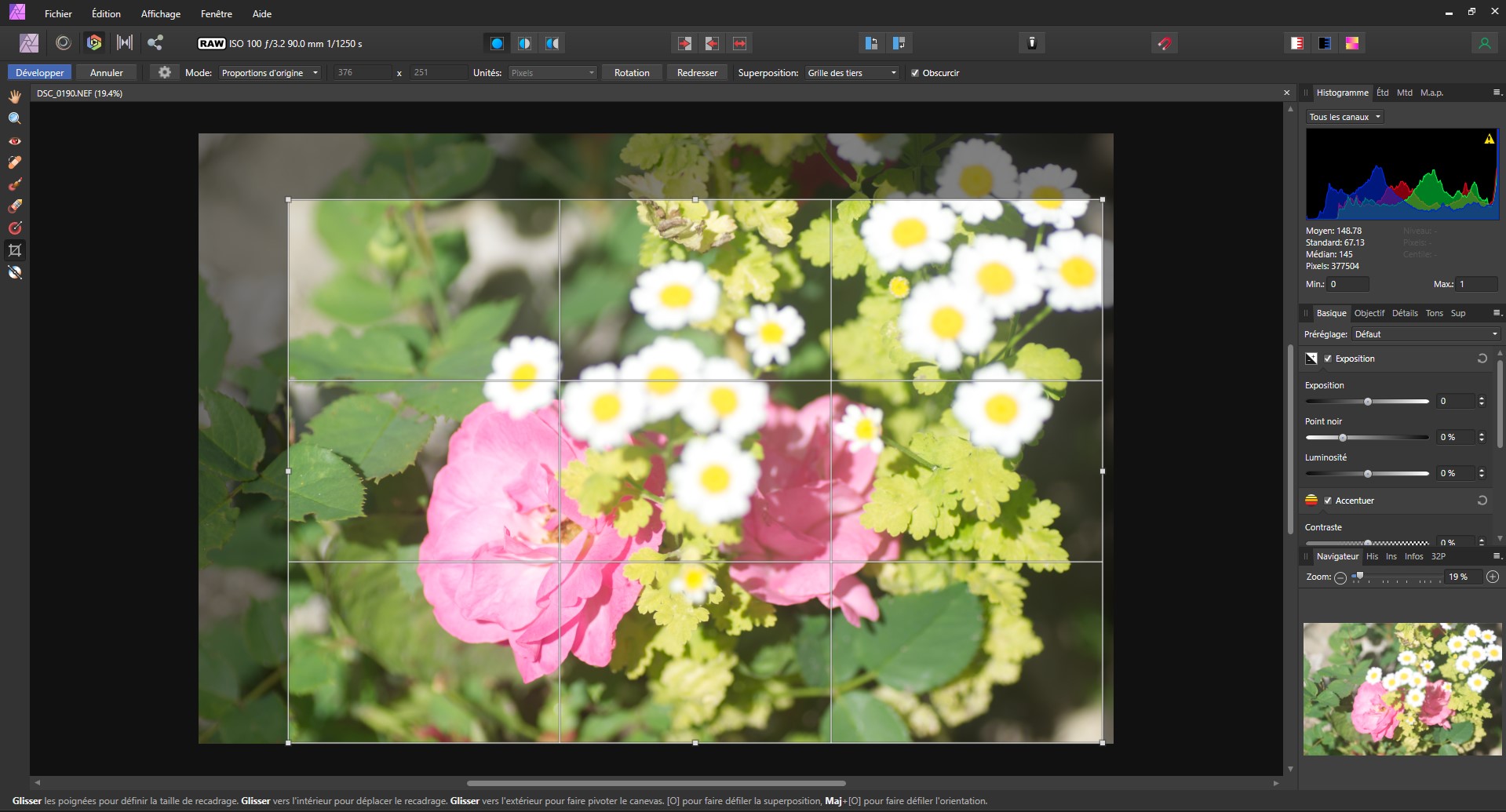
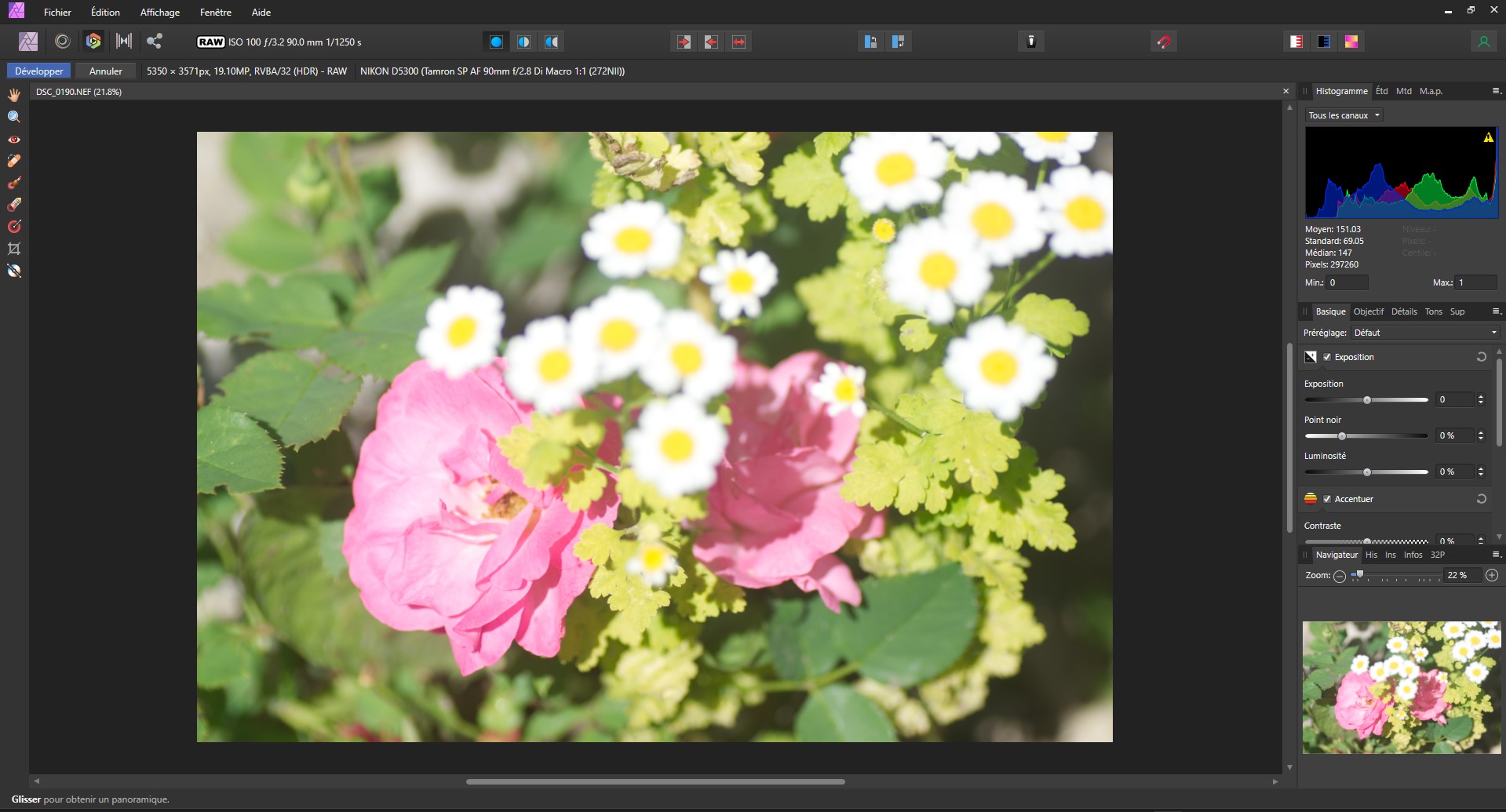
La toute première tache que j’effectue après avoir importé le fichier RAW dans le logiciel, c’est le Recadrage. Le recadrage est important, il permet de raconter une histoire, ou tout simplement rediriger le regard.
2. Objectif
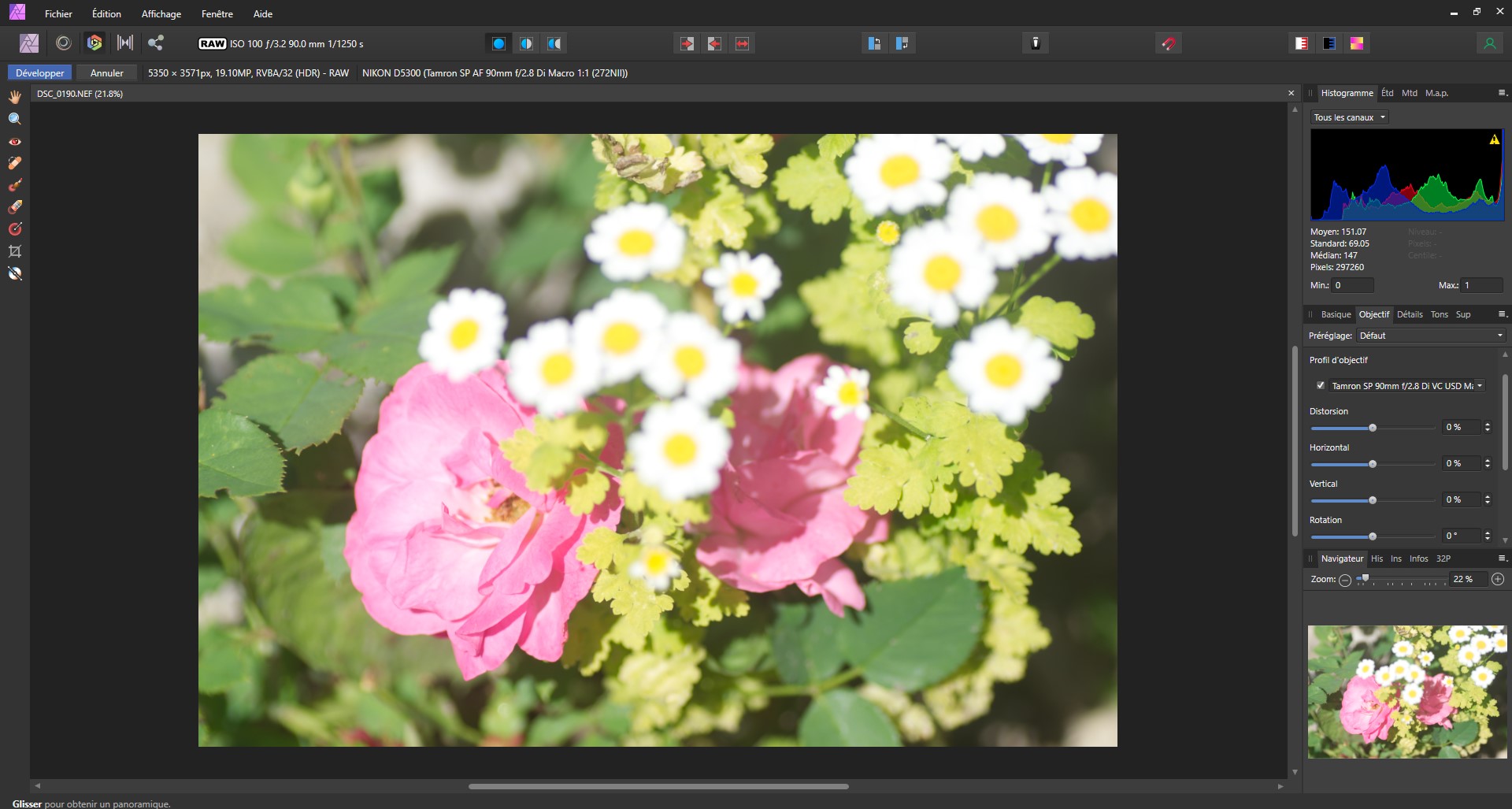
Ensuite, il es important d’indiquer au logiciel les caractéristique de l’objectif utilisé (Panel de droite, onglet « objectif »). En effet, dans un fichier RAW, les données sont brutes, et doivent être interprétées correctement grâce aux caractéristiques de l’objectif. Dans l’exemple ici, c’est un objectif Tamron 90mm Macro
3. Préréglages « Basiques »
Les préréglages dits « basiques » sont l’exposition, le contraste, la luminosité etc… et sont situé dans le panel de droite.


Je commence donc par travailler sur l’exposition et la luminosité en déplaçant les réglés correspondant.
Dans un deuxième temps, j’augmente le contraste (ici 15 %, panel de droite) afin de donner plus de pêche aux couleurs.
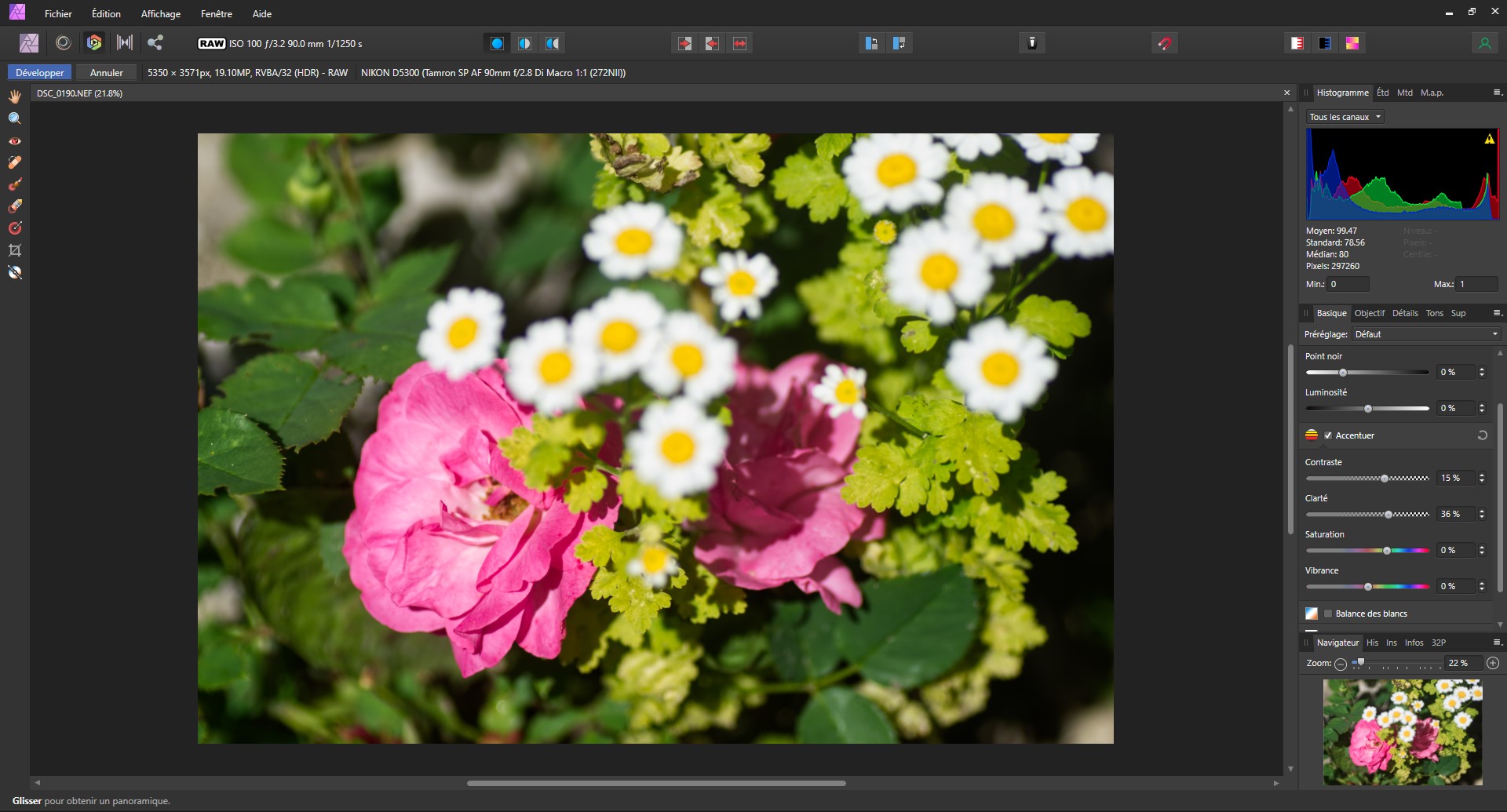
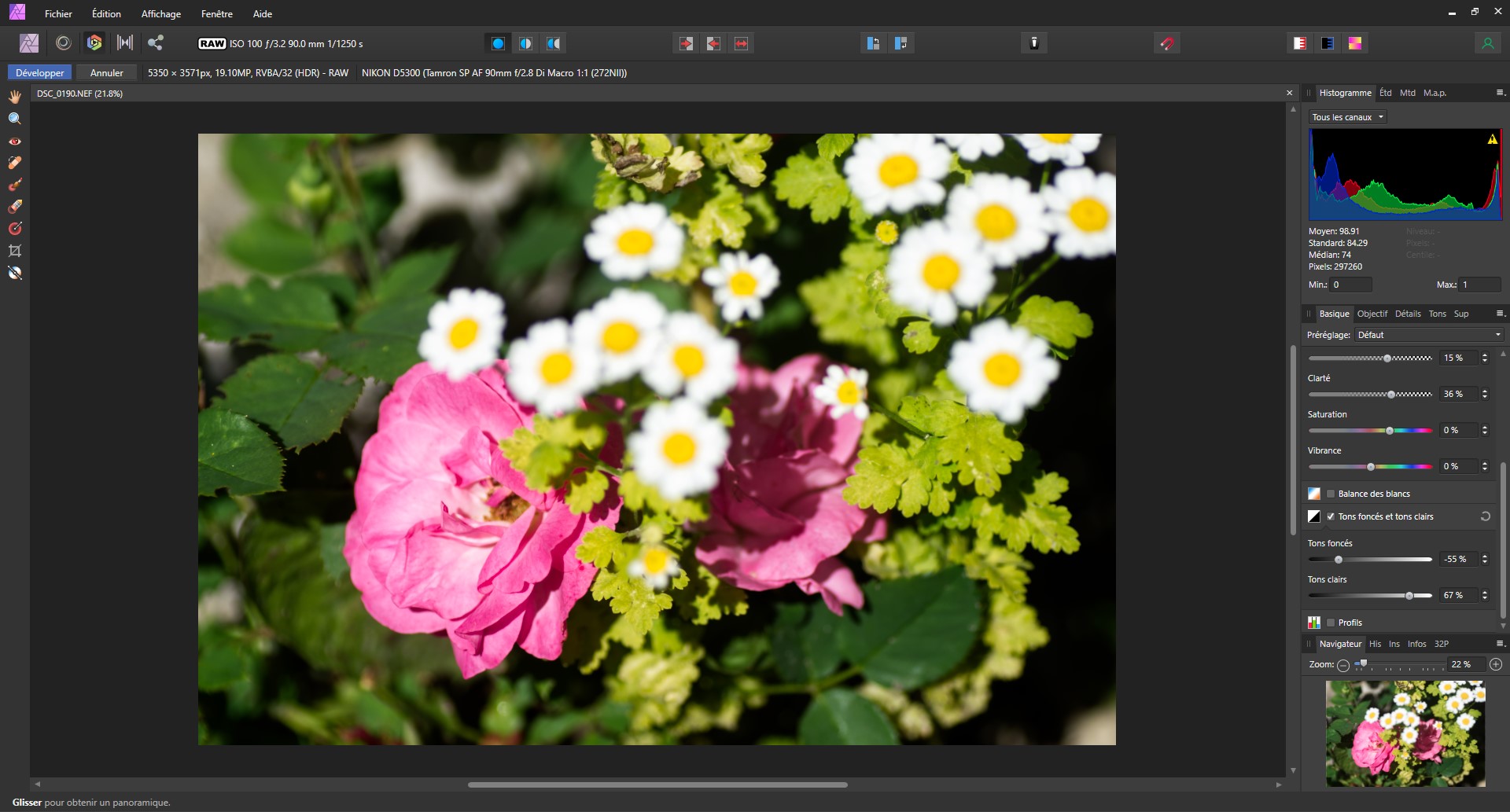
Enfin, j’améliore la clarté, afin de réduire les zones flou (panel de droite). Attention, ce paramètre est à utiliser avec parcimonie, car plus le taux est élevé, plus les défauts ressortent.
Avec le paramètre « Tons foncées et tons clairs » (panel de droite) , on peut travail sur les zones plus foncées de l’image, ou plus clair.

Enfin, comme dans ce cas, on peut être amener à revenir sur les paramètres précédent (ici, la luminosité et l’exposition)
4. Exportation
Afin de figer les modifications, je clic sur le bouton « Développer » (en haut à gauche).
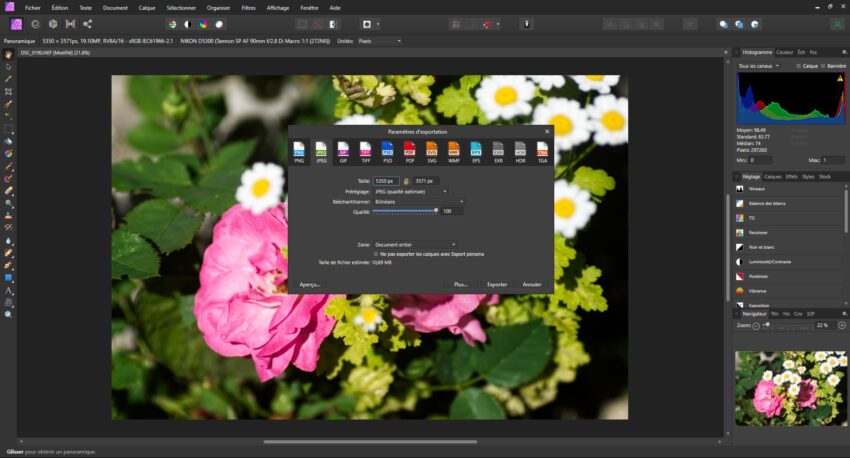
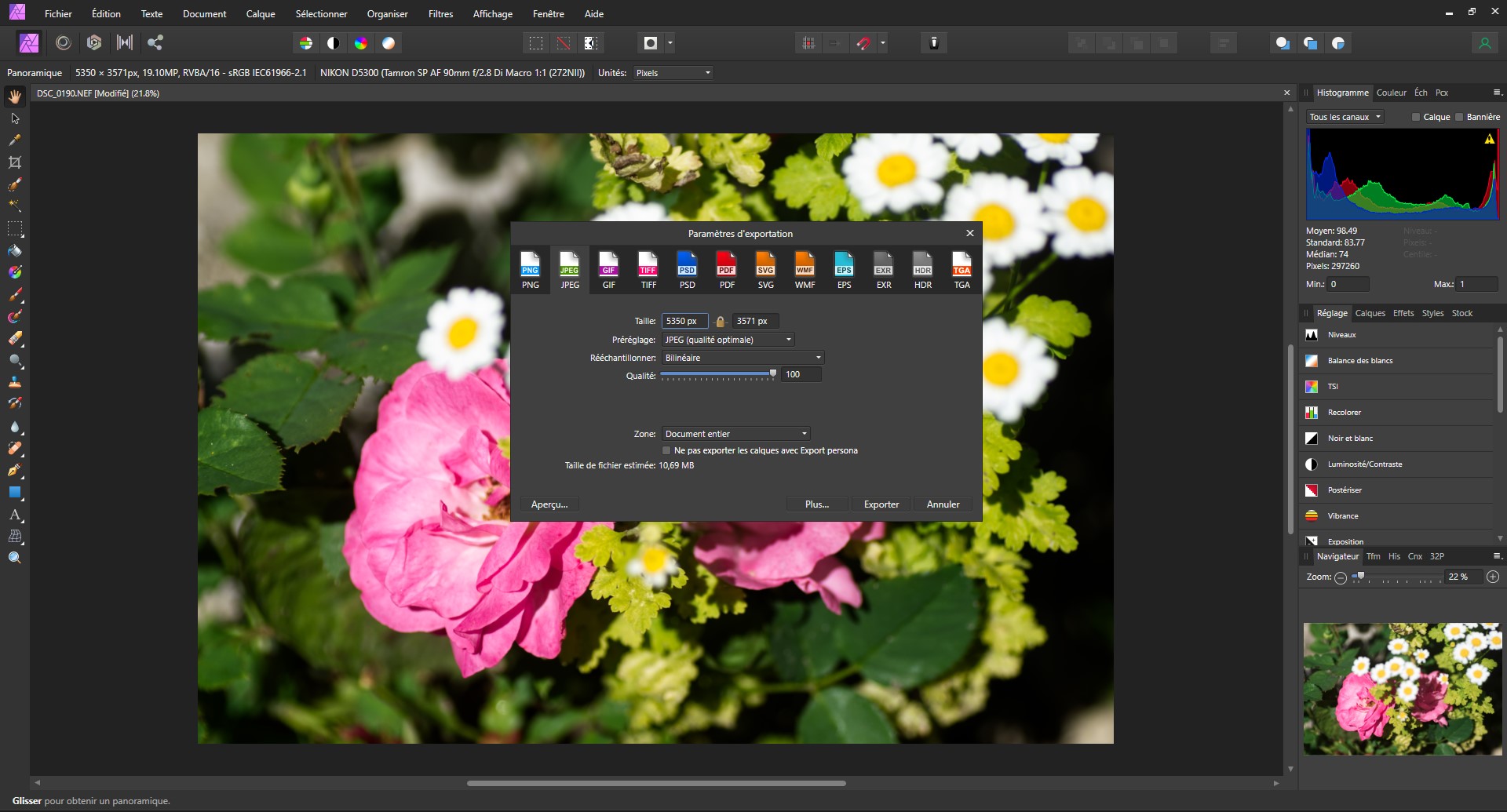
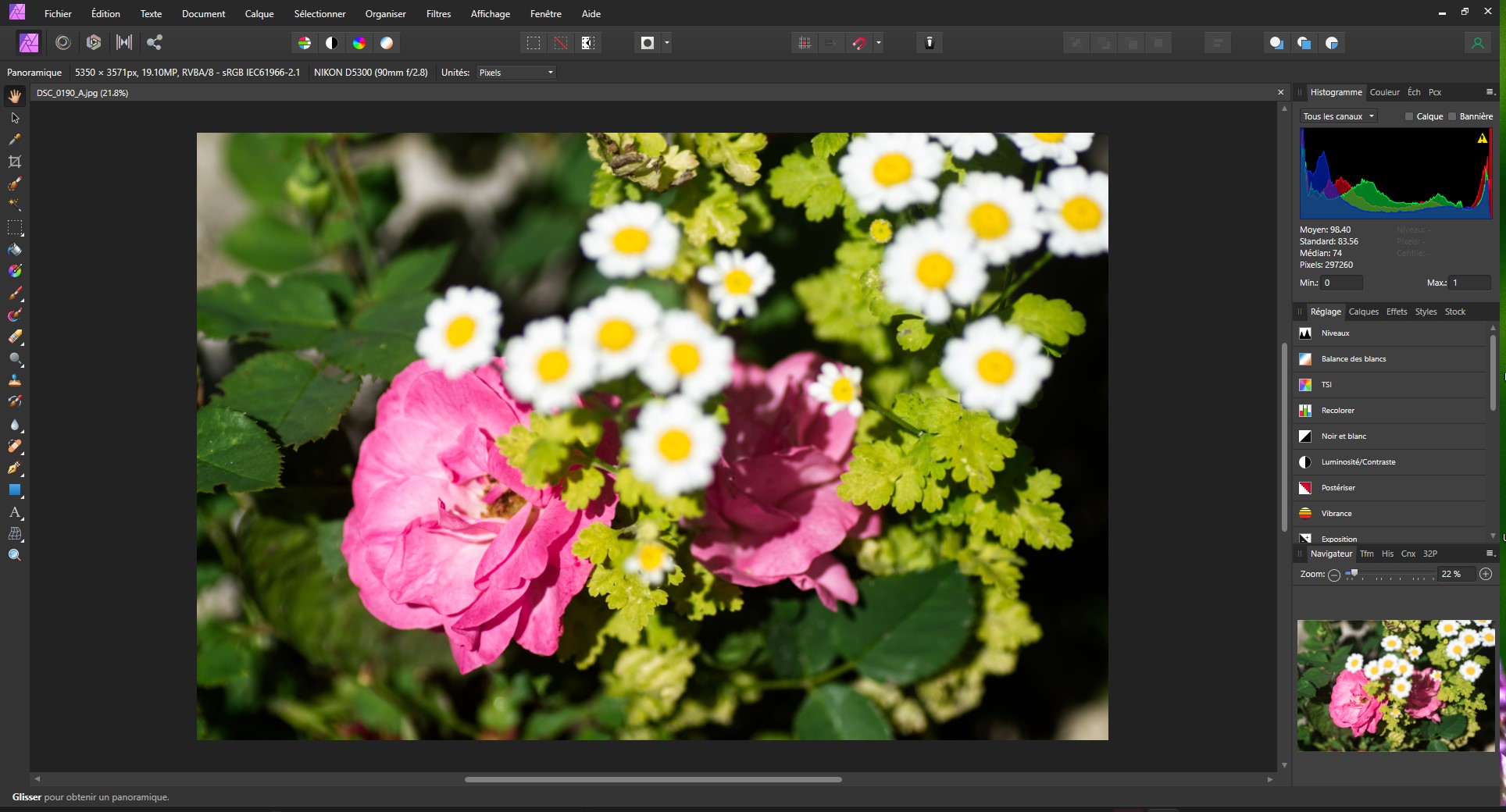
Je peut maintenant sauvegarder le travail fini au format JPEG 100% (Menu « Fichier→Exportation »)
5. HDR
Dans certains cas, mais pas systématiquement, je peut extrapoler la photo au format HDR.
La HDR (High Dynamic Range) est une technique qui consiste à assembler ensemble plusieurs photos (3 ou plus) du même sujet mais avec des paramètres de luminosité différents.
Avec le module HDR EffexPro 2, plus besoin de plusieurs photo. mais une seule suffit.
Le module recréer d’autres photos aux paramètres lumineux différents à partir de la Photo JPEG que vous avez créer précédemment, pour ensuite les assembler. Bien sur, HDR EffexPro 2 peut travailler dès le départ sur plusieurs photos.
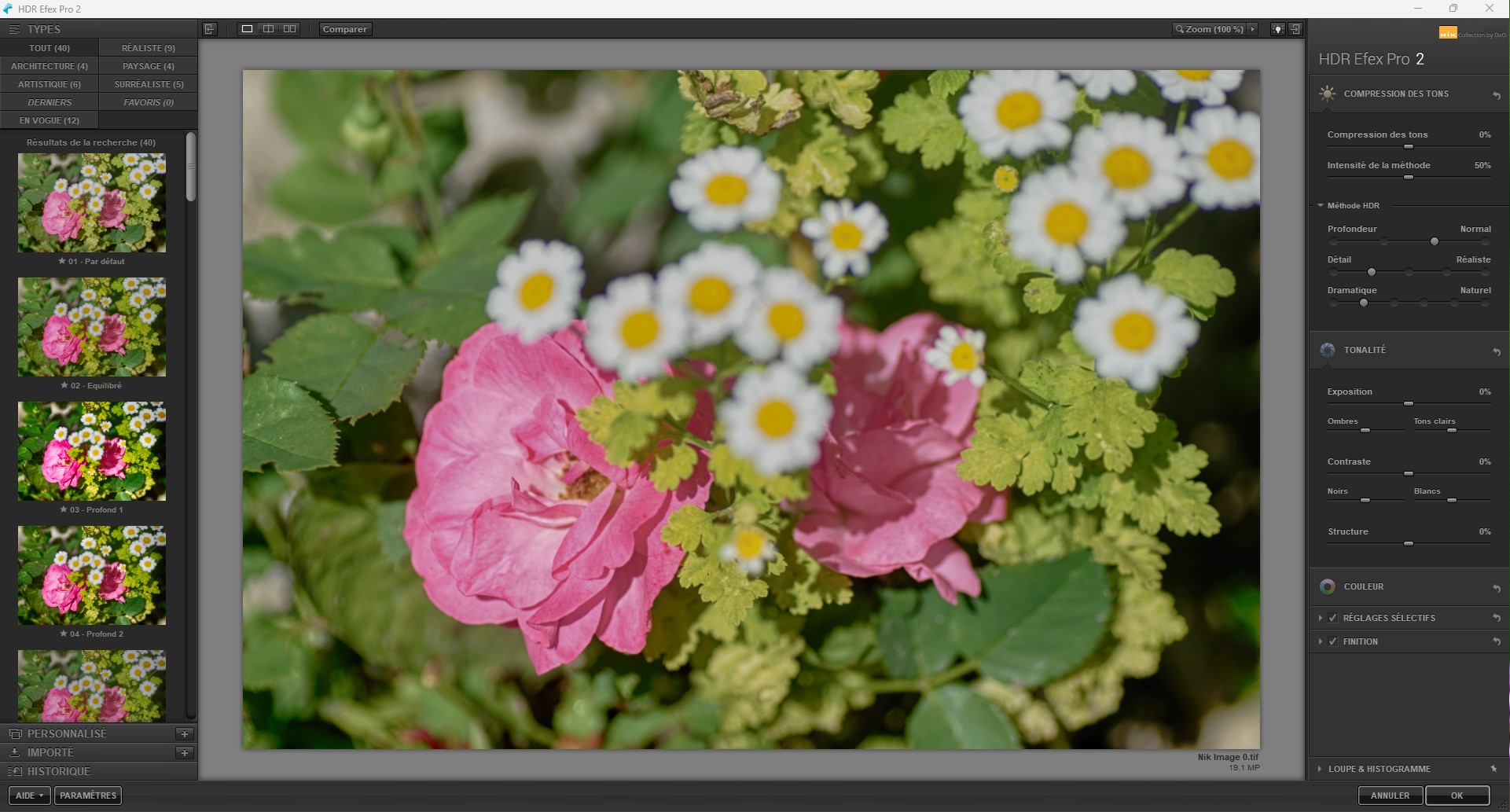


On envoie donc la photo JPG dans le module. Dans la colonne de gauche, on peut sélectionner des préréglages tout prêt. Dans la colonne de Droite, vous pouvez travailler vous même avec les différents paramètres (plus précis).
Une fois le traitement terminé, il suffit de renvoyer le résultat final ers Affinity Photo en appuyant sur le bouton OK.


Enfin, comme fait précédemment, il convient de sauvegarder au format JPEG 100 % la nouvelle photo HDR (Menu « Fichier→Exportation ») en prenant soin de donner unnom de fichier différent.
Et voilà. Le travail est terminé.
bien sûr, il peut arriver que je ne fasse pas l’étape HDR, ou bien au contraire, que je travaille sur d’autres paramètre, mais c’est occasionnel. Tout au occasionnel, je peut décliner la photo en une version noir & blanc.
Mais ce qui faut retenir, c’est qu’avec un peut de développement, on peut mettre en valeur, voir sublimer une photo. sans aucunes retouches. Car en aucuns cas je n’ai supprimer des éléments de la photo. Une pétales de la rose est fanées, qu’à cela ne tienne, je la laisse, elle fait partie du sujet.